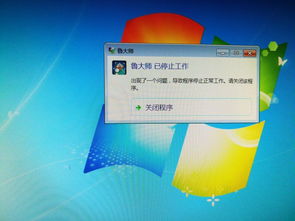
电脑开机时频繁出现“软件停止工作”的提示,确实会严重影响使用体验。这种情况通常是由于系统文件损坏、软件冲突或注册表错误引起的。通过CMD(命令提示符)运行系统修复命令是常见的解决方案之一,操作简单且往往有效。
一、常用CMD修复命令
以下是几种在CMD中常用的系统修复命令,可以在开机后或通过安全模式运行:
- SFC(系统文件检查器)命令:
- 输入命令:
sfc /scannow
- 作用:扫描并修复Windows系统文件的完整性,适用于系统文件损坏导致的软件问题。
- DISM(部署映像服务和管理)命令:
- 输入命令:
DISM /Online /Cleanup-Image /RestoreHealth
- 作用:修复Windows映像文件,常与SFC命令配合使用,解决更复杂的系统错误。
- CHKDSK(磁盘检查)命令:
- 输入命令:
chkdsk C: /f(C:为系统盘符,可根据实际情况替换)
- 作用:检查磁盘错误并尝试修复,适用于硬盘问题引起的软件故障。
二、操作步骤
- 以管理员身份运行CMD:
- 在Windows搜索栏输入“cmd”,右键点击“命令提示符”,选择“以管理员身份运行”。
- 按顺序执行命令:
- 建议先运行
DISM /Online /Cleanup-Image /RestoreHealth,完成后重启电脑,再运行sfc /scannow。
- 若问题与磁盘相关,可运行
chkdsk命令。
- 重启电脑:
- 命令执行完毕后重启电脑,检查“软件停止工作”问题是否解决。
三、其他注意事项
- 安全模式:如果无法正常开机,可尝试进入安全模式(开机时按F8或Shift+重启),再运行CMD命令。
- 软件冲突排查:卸载最近安装的软件或更新,可能是兼容性问题导致的故障。
- 硬件检查:如果问题持续,建议检查内存、硬盘等硬件设备是否正常。
通过以上方法,大多数软件停止工作问题可以得到缓解。如果仍无法解决,可能需要考虑系统重装或联系专业技术人员处理。